
Публикация на Wildberries через Content API
Cardix публикует карточки на Wildberries через Content API — сохранение с публикацией сразу отправляет карточку в WB, а Cardix в фоне опрашивает статус, пока площадка не присвоит карточке номенклатурный номер (nmID).
Что нужно в кабинете Wildberries
- Войдите в личный кабинет продавца Wildberries.
- Откройте Настройки → Доступ к API → Создать новый токен.
- Скопируйте токен — он показывается один раз. Какие категории отметить и почему токен перестаёт работать через 180 дней — в гайде по API-токену Wildberries.
Подключение в Cardix
На странице «Маркетплейсы» кнопка «+ Подключить кабинет» открывает окно: шаг 1 — выбор площадки (Wildberries), шаг 2 — форма подключения с полем «Название кабинета». В отличие от Авито и Ozon, для Wildberries нужен только один секрет — поля Client ID в форме нет, только API-токен.
Кнопка «↻ Проверить» проверяет токен без сохранения; «Подключить» сохраняет его, и Cardix сразу загружает существующие товары.
После подключения Cardix сам загружает карточки кабинета, а в списке кабинетов он показывает статус, число синхронизированных товаров и время последней синхронизации. Чтобы сменить токен или название, откройте кабинет и выберите «⋯» → «Настройки кабинета», а чтобы удалить кабинет из Cardix — «⋯» → «Отключить кабинет».
Можно подключить больше одного кабинета Wildberries — например, для кабинета клиента — тем же «+ Подключить кабинет»: см. «Несколько кабинетов на маркетплейсе».
Публикация карточки по шагам
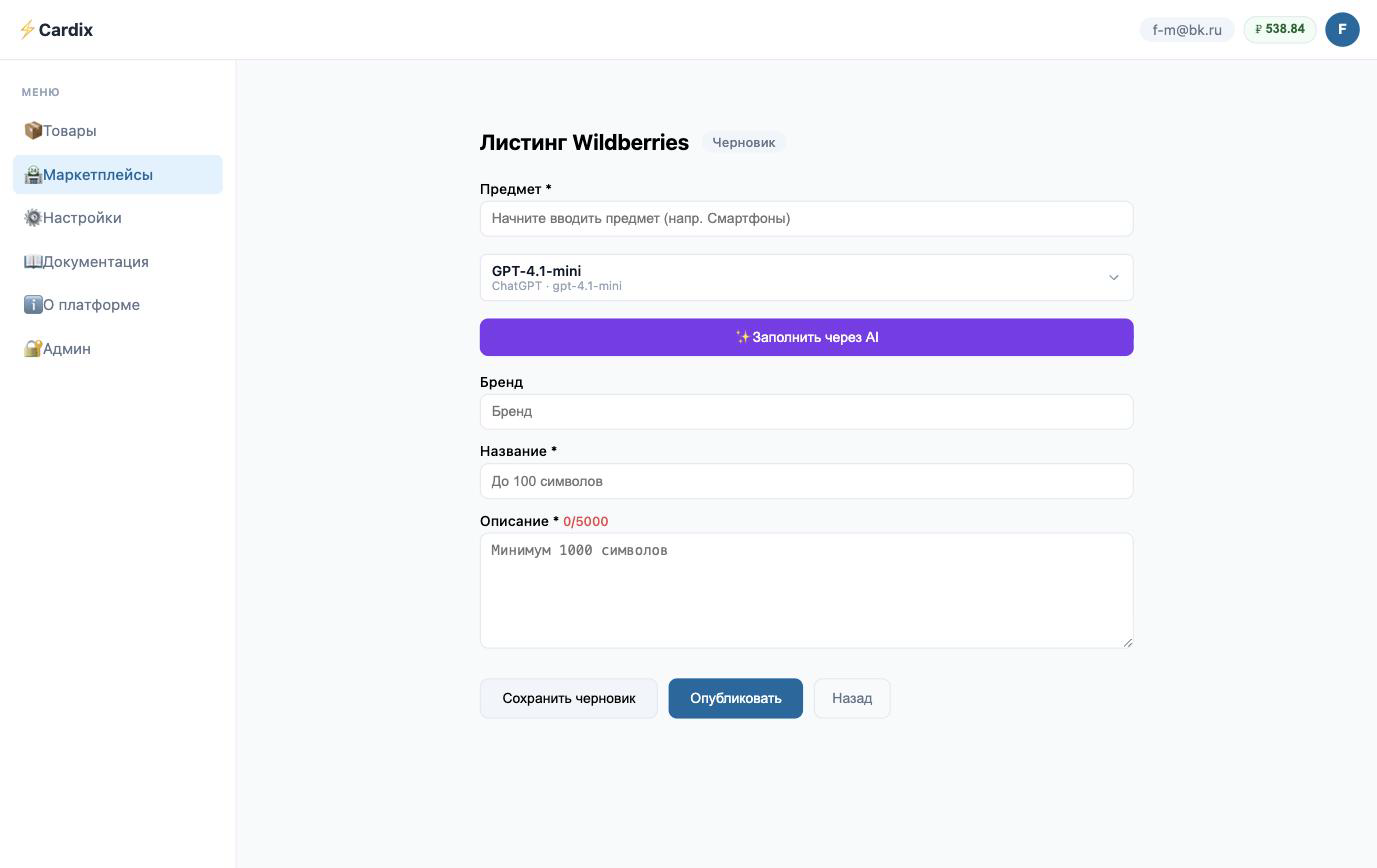
На карточке товара, в блоке «Маркетплейсы», в строке «Wildberries» нажмите «Создать объявление» (или «Связать с существующим», если карточка на WB уже есть) — откроется страница «Листинг Wildberries», собранная из тех же компонентов формы, что и публикация на Ozon/Авито. Черновик открывается сразу этой формой оформления — без промежуточного экрана.
- Заполните Название (до 60 символов — больше WB не принимает), Бренд и Описание (от 1000 до 5000 символов — счётчик под полем меняет цвет с красного на зелёный по мере набора нужной длины); по умолчанию описание подставляется из обзора Cardix или из описания, уже засинканного с WB (если карточка ранее синхронизировалась).
- В блоке «Фото» выберите до 30 изображений из галереи товара (клик переключает выбор, порядок клика = порядок фото на WB); на плитках доступны кнопка «⚡» (инфографика из этого фото; фон для неё выбирается переключателем над галереей). Выбранные фото загружаются в WB отдельным запросом сразу после того, как площадка присвоит карточке nmID.
- Раскрывающийся блок «Цены с рынка» показывает диапазон и медиану найденных цен конкурентов — клик по столбцу гистограммы или по медиане подставляет значение в поле цены (у товара с вариантами — во все включённые варианты).
- В поле «Предмет» введите название категории товара (например, «Смартфоны») — Cardix ищет совпадения в номенклатуре WB по мере ввода (от двух символов) и покажет список вариантов. Выбор предмета подгружает его характеристики и определяет, нужна ли товару таблица размеров.
- Нажмите «✨ Заполнить через AI» — модель заполнит бренд, название, описание, характеристики предмета и оценит габариты и вес в упаковке. Если предмет ещё не выбран, AI сначала определит, что это за товар («Смартфоны», «Наушники»…), найдёт подходящий предмет в номенклатуре WB и только потом заполнит поля. Цвет, страна производства, сезон, пол и ТН ВЭД сверяются со справочниками WB; значение, которого там нет, показывается подсказкой под полем. Характеристики, которых нет в данных товара, AI не выдумывает.
- Заполните обязательные характеристики предмета: числовые — числом в указанной единице (например, «8», а не «8 ГБ»), списочные — по одному значению, у справочных полей есть подсказки допустимых значений.
- Заполните блок «Габариты и вес в упаковке» (см, кг) — WB требует их для любой карточки.
- Цена и «Цена до скидки» — в блоке «Цена и параметры» (у предмета с размерами цена — в таблице «Размеры»). Если «Цена до скидки» больше цены, после создания карточки Cardix отправит её в «Цены и скидки» WB со скидкой в процентах.
- Если у предмета есть размеры (одежда, обувь), появится таблица «Размеры»: размер продавца, российский размер и цена по каждой строке; кнопка «+ Добавить размер» добавляет новую строку. У товара с вариантами и осью «Размер» таблицы нет — размеры берутся из вариантов (см. «Товар с вариантами»). Если у товара есть варианты, но нет оси «Размер» (например, только цвета), таблица остаётся без колонки цены: эти размеры получит каждая карточка WB, а цена — у варианта.
- Нажмите «Сохранить черновик» или «Опубликовать» — публикация загружает карточку в WB Content API, а Cardix ставит фоновую задачу проверки статуса.
Проверка перед публикацией. Под кнопкой «Опубликовать» Cardix показывает, чего не хватает: фото, габариты, цена, обязательные характеристики, а также значения, которые WB не примет (не число в числовом поле, значение не из справочника). Пока список не пуст или идёт автозаполнение/загрузка характеристик, кнопка неактивна; черновик сохраняется всегда.
Товар с вариантами
Если у товара несколько вариантов — например, цвет и размер (см. «Варианты товара»), — под общими полями формы появляется блок «Варианты».
Как Cardix собирает карточки. Каждое сочетание значений осей — отдельная карточка WB со своим номером (nmID). Значения оси «Размер» у предмета с размерами (одежда, обувь) — не отдельные карточки, а размеры внутри одной карточки: у них общий артикул WB, а цена — одна на карточку (WB не даёт размерам разные цены). Все карточки товара уходят на WB одной группой — покупатель переключает цвета на странице товара. В группе не больше 30 карточек: если их больше, товар уйдёт несколькими группами, а над вариантами будет предупреждение.
- Галочка слева от варианта — отправлять ли его на WB. Новые варианты включены; галочка «Публиковать все» включает или снимает все разом.
- Артикул WB — у карточки. Поле есть у первой строки карточки и относится ко всем её размерам. Пусто — Cardix возьмёт артикул варианта (если в карточке один вариант; у карточки первого варианта остаётся прежний артикул листинга) или создаст свой
cardix-wb-…. Артикул карточки, уже отправленной на WB, не меняется. - Цена и зачёркнутая цена подставляются из вкладки «Варианты» товара; у карточки с размерами на WB уйдёт цена первого размера — если цены размеров различаются, Cardix предупредит. Зачёркнутая цена должна быть больше цены: после создания карточки Cardix отправит её со скидкой в «Цены и скидки» WB. WB настраивает цены примерно через 30 минут после создания карточки — Cardix подождёт и повторит сам; если WB так и не примет цену, под строкой будет «⚠ Скидка не применена: …», а карточка останется опубликованной.
- Баркод — свой у каждого варианта. Пустой — WB сгенерирует баркод сам, и Cardix покажет его в строке после публикации.
- Статус и ошибки WB — у каждого варианта, рядом — nmID карточки. Пока хоть один вариант на проверке, в форме есть кнопка «Проверить статус».
Чтобы WB объединил карточки, они должны различаться характеристиками. «✨ Заполнить через AI» сопоставляет оси вариантов с характеристиками предмета («Цвет», «Объём памяти») и показывает их под строкой варианта, например «WB: Цвет: черный». Если для оси такой характеристики нет или значения нет в справочнике WB, появится предупреждение «WB не различит карточки по оси „…“ — карточки уйдут на WB без объединения»: тогда каждая карточка уйдёт отдельно, без общей группы. То же — если у двух карточек характеристики совпали.
Новые варианты после публикации. Включите новые варианты и нажмите «Опубликовать новые варианты» — они добавятся в ту же группу на WB. Уже опубликованные карточки при этом не отправляются заново. Новый размер уже опубликованной карточки из Cardix не добавить — добавьте его в кабинете WB (Cardix покажет подсказку).
Если WB отклонил одну карточку группы, остальные карточки этой отправки получат ошибку «Группа WB не создана: …» — исправьте причину и опубликуйте снова.
Вариант, опубликованный на WB или ждущий проверки, из товара не удалить: Cardix ответит «Вариант опубликован на Wildberries — сначала снимите его с публикации». Снятие с публикации переносит в корзину WB все карточки товара разом.
У товара с одним вариантом всё как раньше: одна карточка, артикул и цена — в блоке «Цена и параметры».
Статусы и ошибки
Статус показан плашкой рядом с заголовком страницы: Черновик, ⏳ Ожидаем WB…, ✓ Опубликовано, ✗ Ошибка. Обновление приходит в реальном времени без перезагрузки страницы — как только WB подтверждает карточку и присваивает ей nmID, он появляется рядом со статусом. Держать вкладку открытой не обязательно — проверка идёт в фоне. Первые минуты — каждые 30 секунд, дальше всё реже (до раза в 5 минут), чтобы не упираться в лимиты API WB; если за 2 часа WB так и не ответил, карточка получит статус «Ошибка».
Если WB отклонил карточку, под заголовком появляется точный текст ошибки от площадки («WB вернул ошибку: …») — Cardix учитывает только ошибки по артикулу этой карточки и только по последней отправке. Если карточка создана, но фото не загрузились, статус будет «Ошибка» с текстом «Карточка создана, но фото не загрузились: …». Если API WB недоступен во время проверки, после всех попыток в ошибке будет причина сбоя, а не просто «таймаут».
Черновик можно удалить через меню «⋯» в шапке формы → «Удалить черновик»; если публикация уже отправлена (статус «⏳ Ожидаем WB…»), Cardix предупредит, что карточка всё равно может появиться на площадке при следующей синхронизации.
Снятие с публикации и удаление
Снять с публикации — карточка переносится в корзину кабинета Wildberries, запись в Cardix остаётся со статусом «Снято».
Удалить запись — доступно для снятых карточек и черновиков: запись, связка с товаром, ключевые слова и позиции удаляются из Cardix безвозвратно. Сама площадка при этом не затрагивается — карточка остаётся в корзине WB, где её можно восстановить или удалить окончательно уже средствами кабинета.
Важно: после «Снять с публикации» карточка WB лежит в корзине кабинета (хранится 30 дней, продавец может восстановить её оттуда). Повторная публикация с тем же артикулом может конфликтовать, пока карточка находится в корзине. После снятия артикул снова можно изменить: если WB ответит, что артикул занят, в ошибке будет подсказка «артикул занят карточкой в корзине WB — укажите другой артикул» — впишите новый артикул и опубликуйте ещё раз.
Частые вопросы
Что такое «предмет» и почему он обязателен? Это категория товара в номенклатуре Wildberries — от неё зависят доступные характеристики и наличие таблицы размеров, без предмета карточку сохранить нельзя.
Почему кнопка «Опубликовать» неактивна? Проверьте, что выбран предмет и заполнены обязательные поля — в частности, описание должно быть не короче 1000 символов.
Что такое nmID? Внутренний номенклатурный номер карточки в Wildberries, который площадка присваивает после успешной публикации — до этого момента карточка числится в статусе ожидания.
Нужно ли создавать карточку в Cardix, если товар уже есть на WB? Нет, используйте «Связать с существующим» в блоке «Маркетплейсы» или «↻ Загрузить кабинет» на странице кабинета в «Маркетплейсах».