
Фото и инфографика
Фото в карточке товара проходят два независимых этапа AI-обработки: автоматический отбор во время сбора данных и ручная генерация — замена фона или инфографика — прямо в карусели.
AI-отбор при сборе
Если при запуске сбора данных включён тумблер «📸 Проанализировать фото», vision-модель одним запросом просматривает скачанные фотографии и для каждой проставляет оценку и флаги брака:
- watermark — водяной знак,
- screenshot — скриншот интерфейса,
- wrong_product — на фото другой товар,
- logo — логотип магазина или сайта поверх фото,
- lowquality — размытое или обрезанное изображение.
Фото с флагами watermark, screenshot или wrong_product в итоговый отбор не попадают — они уходят в конец списка и снимаются с выбора. Остальные сортируются по оценке модели, а лучший кадр среди них модель помечает как обложку карточки.
Кнопка «✨ AI» в карусели
На вкладке «🔍 Обзор», под текущим фото в карусели, есть кнопка ✨ AI — она открывает поповер с двумя разделами.
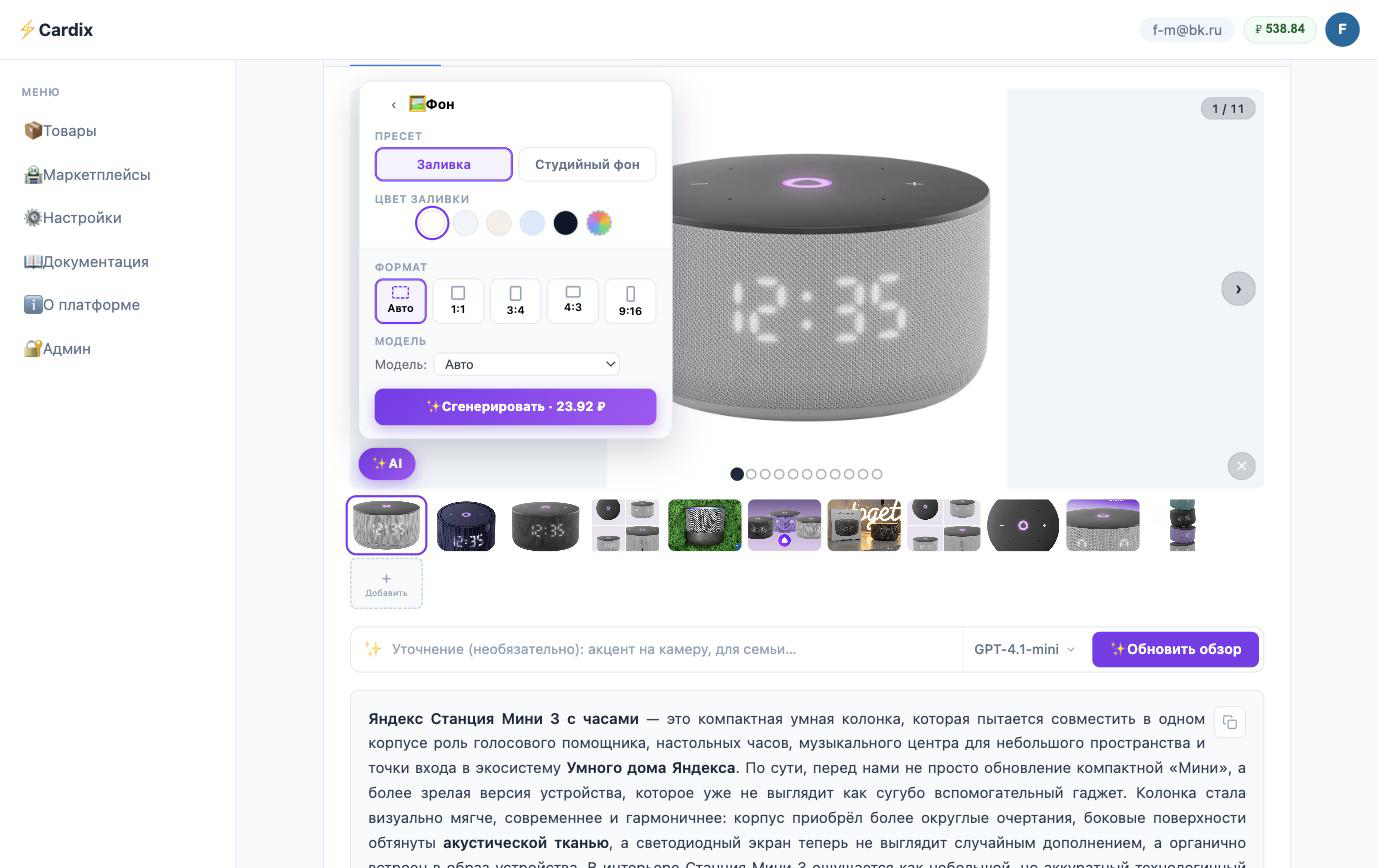
🖼 Фон
Пресет — Заливка или Студийный фон. При выборе «Заливка» появляется ряд цветовых свотчей (белый, светло-серый, бежевый, светло-голубой, тёмный) и кастомный выбор цвета через палитру.
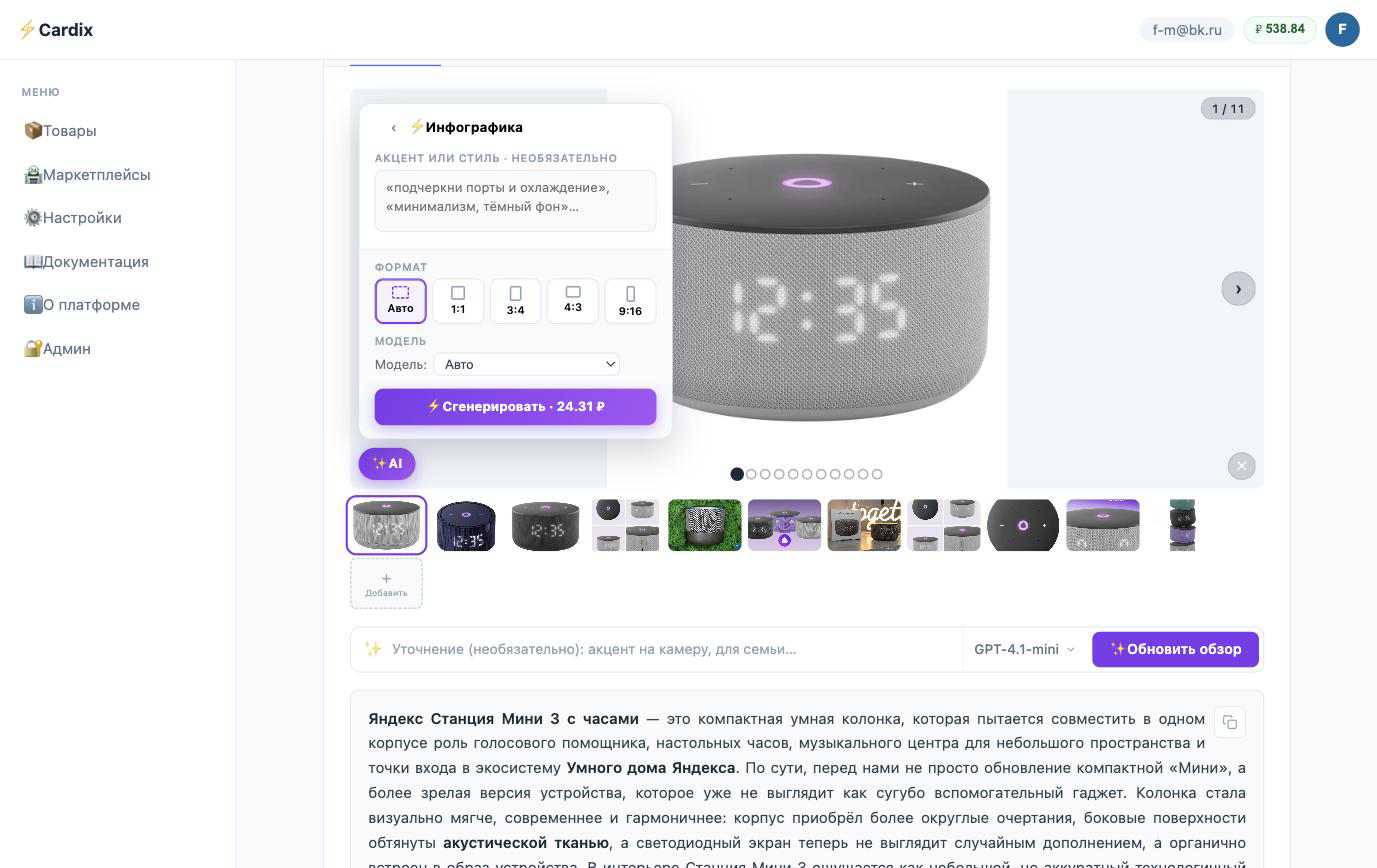
⚡ Инфографика
Необязательное текстовое поле «Акцент или стиль» (до 500 символов) — например, «подчеркни порты и охлаждение» или «минимализм, тёмный фон». Инфографика наносит на исходное фото заголовок, панель характеристик и до четырёх сносок к деталям товара — сам товар и сцена не перерисовываются. Тексты слайда каждый раз собираются заново: Cardix запоминает уже использованные характеристики и формулировки и просит модель не повторяться, поэтому инфографика для одного товара не выглядит одинаково от раза к разу.
Общее для обоих разделов
- Формат — Авто, 1:1, 3:4, 4:3 или 9:16.
- Модель — если доступно несколько моделей генерации, выберите нужную в списке; рядом с каждой видна цена. Иначе используется модель по умолчанию.
- Цена операции показана прямо на кнопке генерации и пересчитывается под выбранный формат и модель до запуска.
Пока генерация выполняется, на фото показывается индикатор ожидания; повторный клик на ту же операцию, пока предыдущая ещё не завершилась, не создаёт вторую задачу и не списывает средства повторно.
Куда попадает результат
Готовое фото добавляется в начало галереи карусели и помечается лиловым бейджем AI в левом верхнем углу — так его легко отличить от исходных фото с обычной жёлтой звёздочкой-оценкой. Как и остальные фото, сгенерированное можно исключить из обзора кнопкой ✕, не удаляя окончательно.
Порядок фото
Перетащите миниатюры в галерее карточки товара, чтобы задать свой порядок — первая миниатюра становится обложкой. Порядок сохраняется автоматически и применяется везде: на публичной странице товара, в превью ссылки в мессенджерах и в формах публикации на маркетплейсы (фото подставляются в этом же порядке). На телефоне перетаскивание работает долгим нажатием на миниатюру.
Пока вы не меняли порядок вручную, первыми показываются AI-обработанные фото, затем остальные по оценке качества. После повторного сбора данных ручной порядок сбрасывается к автоматическому.